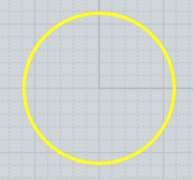
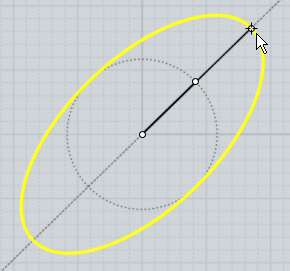
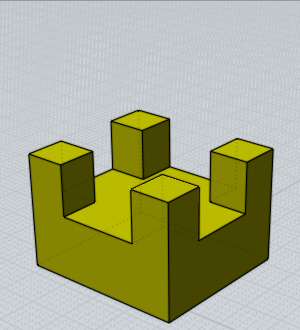
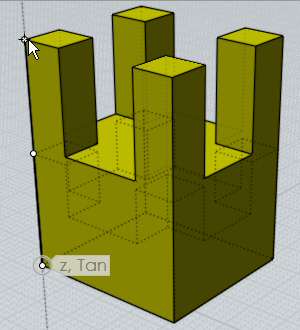
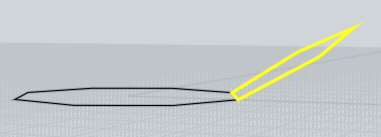
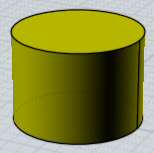
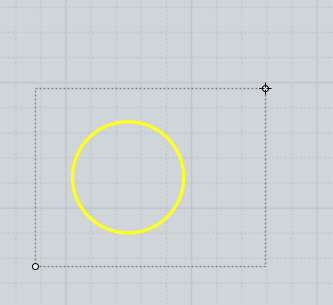
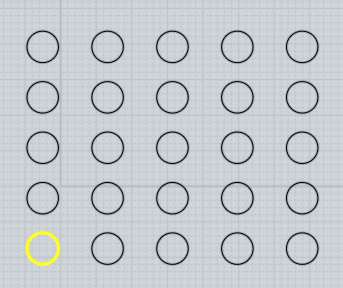
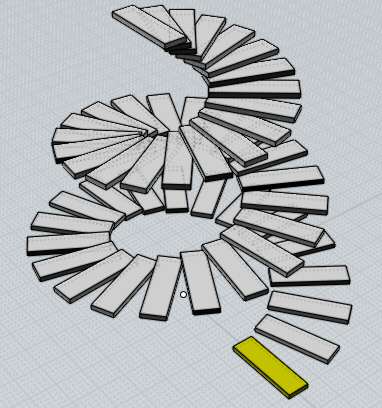
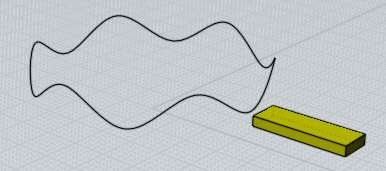
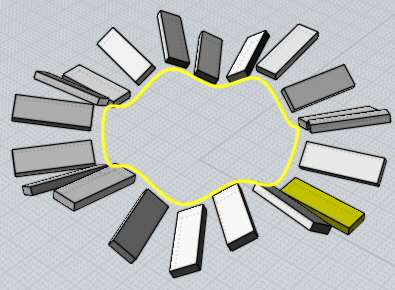
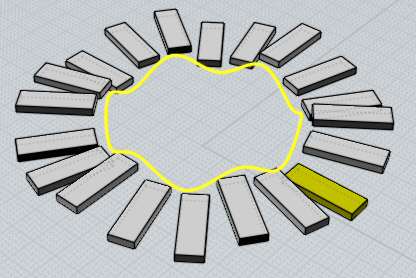
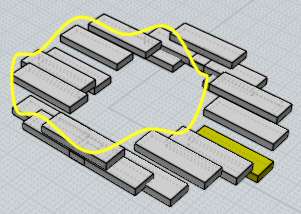
ÿþ<!DOCTYPE HTML PUBLIC "-//W3C//DTD HTML 4.01 Transitional//EN" "http://www.w3.org/TR/html4/loose.dtd"> <HTML><HEAD><TITLE>Descrizione dei comandi di MoI</TITLE> <META http-equiv=Content-Type content="text/html; charset=UTF-16"> <STYLE> body { font:12pt Arial, sans-serif; } table { font-size:100%; } h3 { font-style:italic; } .linkpaletteindent { margin-left:2em; } .icontable { text-align:center; border:1px solid gray; background-color:#EFEFFF; } .icontablefloat { text-align:center; float:left; margin-right:1em; border:1px solid gray; background-color:#EFEFFF; } .indent { margin-top:1em; margin-left:2em; } .palettelabel { font-size:130%; } .scriptcode { font-family:monospace; margin-left:4em; padding:0.15em 0.4em; overflow:auto; border:1px solid gray; } </STYLE> </HEAD> <BODY><A href="moi_command_reference_Italian.htm">Indice generale</A>&nbsp;&nbsp;&nbsp;&nbsp;<A href="moi_command_reference7_Italian.htm">Pagina precedente</A>&nbsp;&nbsp;&nbsp;&nbsp;<A href="moi_command_reference9_Italian.htm">Pagina successiva</A><BR><BR> <DIV class=palettelabel id=Trasformazione>Trasformazione</DIV> <DIV class=indent id=move> <TABLE class=icontablefloat> <TBODY> <TR> <TD><IMG height=64 src="icons/MoveIcon.png" width=64></TD></TR> <TR> <TD>Muovi</TD></TR></TBODY></TABLE> <P>Muove gli oggetti, spostandoli della distanza definita tramite 2 punti di riferimento.<BR><BR>Per lo spostamento interattivo degli oggetti è possibile utilizzare il trascinamento diretto, quando non vi sono comandi attivi.<BR>Il comando <B>Muovi</B> viene utilizzato quando sia necessario effettuare uno spostamento accurato, ad esempio utilizzando due punti di snap (origine e destinazione), o coordinate numeriche.<BR>Ad esempio, per spostare un cerchio in modo che il centro si trovi nell'origine degli assi, è necessario attivare il comando <B>Muovi</B>, fare un clic sul cerchio con lo <B>Snap oggetti</B>-<B>Centro</B> attivo, quindi fare un clic sull'origine degli assi con lo <B>Snap oggetti</B>-<B>Origine</B> attivo.</P> <P><IMG height=265 src="screenshots/Move1_Italian.jpg" width=319> <IMG height=264 src="screenshots/Move2_Italian.jpg" width=342> </P> <P>Uno spostamento di questo tipo sarebbe impossibile con il semplice trascinamento interattivo.</P></DIV> <DIV style="CLEAR: left"></DIV><BR> <DIV class=indent id=copy> <TABLE class=icontablefloat> <TBODY> <TR> <TD><IMG height=64 src="icons/CopyIcon.png" width=64></TD></TR> <TR> <TD>Copia</TD></TR></TBODY></TABLE> <P>Crea copie dell'oggetto, e permette di collocarle nei punti specificati.<BR><BR>Il comando <B>Copia</B> è simile al comando <B>Muovi</B>, ma non rimuove l'oggetto originale e permette clic multipli per poter eventualmente posizionare più copie dell'oggetto selezionato.<BR>Usare <B>Modifica</B>/<B>Copia</B> e <B>Modifica</B>/<B>Incolla</B> per creare una copia dell'oggetto nella posizione di origine</P></DIV> <DIV style="CLEAR: left"></DIV><BR> <DIV class=indent id=Trasformazione_Ruota> <TABLE class=icontable> <TBODY> <TR> <TD><IMG height=64 src="icons/RotateIcon.png" width=64></TD></TR> <TR> <TD>Ruota</TD></TR></TBODY></TABLE> <DIV class=indent id=rotate> <TABLE class=icontablefloat> <TBODY> <TR> <TD><IMG height=64 src="icons/RotateIcon.png" width=64></TD></TR> <TR> <TD>Ruota</TD></TR></TBODY></TABLE><BR> <P>Ruota gli oggetti selezionati rispetto ad un punto (rotazione 2D).<BR><BR>Per ruotare un oggetto, selezionare l'oggetto, attivare il comando <B>Ruota</B> e fare clic per definire il punto di rotazione.<BR>Ora è possibile introdurre direttamente il valore dell'angolo di rotazione, o definire l'angolo con il mouse selezionando due punti.<BR>I due punti (origine e destinazione della rotazione) creano due linee provenienti dal centro di rotazione.<BR>L'angolo formato tra le due linee è l'angolo di rotazione che verrà applicato.<BR>Per specificare un angolo accurato, è possibile usare gli <B>Snap oggetti</B> e gli <B>Snap diretti</B>.<BR>Esempio di rotazione di 90 gradi di un rettangolo con l'uso del mouse:<BR>Selezionare il rettangolo, attivare il comando <B>Ruota</B> e fare clic sul centro di rotazione. ( in questo, caso il centro del rettangolo):</P> <P><IMG height=277 src="screenshots/Rotate1_Italian.jpg" width=340> </P> <P>Collocare il primo punto di riferimento (punto iniziale di rotazione) all'esterno del rettangolo, sull'asse X. </P> <P><IMG height=275 src="screenshots/Rotate2_Italian.jpg" width=339> </P> <P>Collocare il secondo punto di riferimento (punto finale di rotazione) all'esterno del rettangolo, sull'asse Y.<BR>L'oggetto sarà ruotato dell'angolo compreso tra le due linee, in questo caso 90 gradi.</P> <P><IMG height=277 src="screenshots/Rotate3_Italian.jpg" width=339> </P> <P>Esempio di rotazione con snap sui punti di un oggetto esistente.<BR>In questo caso lo snap viene effettuato sugli angoli del rettangolo e il centro di rotazione è esterno sul lato sinistro:</P> <P><IMG height=254 src="screenshots/Rotate4_Italian.jpg" width=322> <IMG height=231 src="screenshots/Rotate5_Italian.jpg" width=228> </P> <P>Selezionando "<B>Crea copie</B>" o tenendo premuto il tasto <B>CTRL</B> mentre si definisce il secondo punto è possibile ruotare e contemporaneamente creare una copia dell'oggetto.</P></DIV> <DIV style="CLEAR: left"></DIV><BR> <DIV class=indent id=rotateaxis> <TABLE class=icontablefloat> <TBODY> <TR> <TD><IMG height=64 src="icons/RotateAxisIcon.png" width=64></TD></TR> <TR> <TD>Ruota su asse</TD></TR></TBODY></TABLE> <P>Ruota gli oggetti selezionati attorno ad un asse (rotazione 3D).<BR><BR>Il comando <B>Ruota</B> agisce in 2D rispetto ad un piano di costruzione, mentre il comando <B>Ruota su un asse</B> permette invece di specificare 2 punti nello spazio tridimensionale, che definiscono l'asse di rotazione, ed opera quindi in 3D.<BR>Viene usato per eseguire rotazioni tridimensionali dell'oggetto.<BR>La sequenza di passaggi è simile a quella usata per la rotazione 2D ad eccezione che invece del centro di rotazione, vengono definiti 2 punti per definire l'asse di rotazione.<BR>È possibile poi introdurre l'angolo di rotazione o usare interattivamente il mouse per specificarlo.<BR>Esempio di rotazione di 30 gradi sul piano x/y di un poligono attorno ad uno de suoi lati.<BR>Selezionare il poligono e il comando <B>Ruota su un asse</B>.<BR>Collocare il primo punto su un vertice del poligono:<BR><BR><IMG height=170 src="screenshots/RotateAxis1_Italian.jpg" width=320></P> <P>Collocare il secondo punto sul vertice opposto del lato:</P> <P><IMG height=170 src="screenshots/RotateAxis2_Italian.jpg" width=320> </P> <P>Digitare 30 gradi per specificare l'angolo di rotazione desiderato. </P> <P><IMG height=137 src="screenshots/RotateAxis3.jpg" width=381> </P> <P>L'asse di rotazione funziona come un cardine e l'oggetto ruota attorno ad esso. Selezionando "<B>Crea copie</B>" o premendo <B>CTRL</B> mentre si definisce il secondo punto è possibile ruotare ed eseguire la copia dell'oggetto.</P></DIV> <DIV style="CLEAR: left"></DIV><BR></DIV> <DIV class=indent id=Trasformazione_Scala> <TABLE class=icontable> <TBODY> <TR> <TD><IMG height=64 src="icons/ScaleIcon.png" width=64></TD></TR> <TR> <TD>Scala</TD></TR></TBODY></TABLE> <DIV class=indent id=scale> <TABLE class=icontablefloat> <TBODY> <TR> <TD><IMG height=64 src="icons/ScaleIcon.png" width=64></TD></TR> <TR> <TD>Scala</TD></TR></TBODY></TABLE> <P>Scala gli oggetti in relazione ad un punto di origine, su tre assi.<BR>Questo tipo di scala è tridimensionale, perchè agisce uniformemente rispetto a tutti gli assi.<BR>Per scalare un oggetto:<BR>Selezionare l'oggetto e attivare il comando <B>Scala</B>.<BR><BR>Selezionare il punto di origine della scala, che sarà il punto che rimarrà nella stessa posizione nell'oggetto scalato;<BR>introdurre il fattore di scala, o definirlo con i due punti del mouse.<BR>Esempi di fattore di scala:</P> <P></P> <TABLE> <TBODY> <TR> <TD>1 </TD> <TD>- L'oggetto non viene ridimensionato</TD></TR> <TR> <TD>2 </TD> <TD>- La dimensione dell'oggetto viene raddoppiata</TD></TR> <TR> <TD>0.5 </TD> <TD>- La dimensione dell'oggetto viene dimezzata</TD></TR> <TR> <TD>10 </TD> <TD>- La dimensione dell'oggetto viene moltiplicata per 10</TD></TR> <TR> <TD>0.1 </TD> <TD>- La dimensione dell'oggetto viene ridotta di 10 volte </TD></TR></TBODY></TABLE> <P>È possibile definire il fattore di scala selezionando due punti con il mouse.<BR>La relazione tra la distanza tra l'origine e il primo punto, e la distanza tra l'origine e il secondo punto, definiscono il fattore di scala che verrà applicato.<BR>Ad esempio, se la distanza tra il secondo punto e l'origine è doppia rispetto alla distanza tra il primo punto e l'origine, il fattore sarà di 2.<BR>Esempio del ridimensionamento di un rettangolo usando il mouse per definire il fattore di scala: Selezionare il rettangolo ed attivare il comando <B>Scala</B>.<BR>Selezionare l'origine della scala (in questo caso l'angolo in basso a sinistra del rettangolo )</P><IMG height=170 src="screenshots/Scale1_Italian.jpg" width=320> <P>Selezionare il primo punto di riferimento.<BR>(Questa fase corrisponde alla calibrazione della scala, e definisce la distanza relativa al fattore 1)<BR>In questo caso, viene selezionato il punto medio della base.<BR></P><IMG height=170 src="screenshots/Scale2_Italian.jpg" width=320> <P>Selezionare il secondo punto di riferimento. In questo caso, viene selezionato l'angolo in basso a destra.<BR>La regola generale, è che più la distanza tra origine e secondo punto è maggiore rispetto alla distanza tra origine e primo punto, più l'oggetto viene ingrandito, e viceversa.<BR>Di conseguenza, dal momento che per il primo punto è stato scelto il punto medio del lato, e come secondo punto l'intero lato, il rettangolo in questo caso verrà raddoppiato di dimensioni.<BR>Dal momento che la scala avviene su tutti gli assi, la superficie del nuovo rettangolo sarà quattro volte maggiore della superficie del rettangolo originale.</P><IMG height=170 src="screenshots/Scale3_Italian.jpg" width=320> <P>Il comando <B>Scala</B>, definendo i punti di riferimento con l'aiuto dello <B>Snap oggetti</B>, consente di effettuare ridimensionamenti molto accurati senza l'ausilio di complesse formule.<BR>Ad esempio:<BR>supponiamo di volere ingrandire un rettangolo facendo in modo che il lato superiore risulti adiacente al lato di un altro rettangolo.<BR>In questo caso sarebbe complesso definire il fattore di scala numerico necessario a raggiungere l'obiettivo.<BR>Individuando i corretti riferimenti tramite lo <B>Snap oggetti</B>, l'operazione diviene invece molto semplice:</P> <P><IMG height=234 src="screenshots/Scale5_Italian.jpg" width=276> <IMG height=234 src="screenshots/Scale6_Italian.jpg" width=274> <IMG height=236 src="screenshots/Scale7_Italian.jpg" width=276></P> <P>Selezionando "<B>Crea copie</B>" o premendo <B>CTRL</B> mentre viene definito il secondo punto, è possibile ottenere una copia dell'oggetto scalato (l'oggetto originale non viene rimosso).</P></DIV> <DIV style="CLEAR: left"></DIV><BR> <DIV class=indent id=scale2d> <TABLE class=icontablefloat> <TBODY> <TR> <TD><IMG height=64 src="icons/Scale2dIcon.png" width=64></TD></TR> <TR> <TD>Scala 2D</TD></TR></TBODY></TABLE> <P>Scala gli oggetti in relazione ad un punto di origine, su due assi.<BR><B>Scala 2D</B> ha un funzionamento simile al comando <B>Scala</B>, ma viene applicato solo su due dimensioni.<BR><BR>Gli assi interessati dipendono dal piano di costruzione nel quale viene avviato il comando.<BR>Il risultato sarà quindi differente se ad esempio viene usata la vista "<B>Superiore</B>" o la vista "<B>Frontale</B>".<BR>Esempio di ridimensionamento di un cilindro in 2D, usando la vista <B>Superiore</B>:<BR>il cilindro viene scalato sul piano x/y, ma la sua altezza rimane costante :</P><IMG height=153 src="screenshots/Scale2D1.jpg" width=154><IMG height=217 src="screenshots/Scale2D2.jpg" width=329></DIV> <DIV style="CLEAR: left"></DIV><BR> <DIV class=indent id=scale1d> <TABLE class=icontablefloat> <TBODY> <TR> <TD><IMG height=64 src="icons/Scale1dIcon.png" width=64></TD></TR> <TR> <TD>Scala 1D</TD></TR></TBODY></TABLE> <P>Scala gli oggetti in relazione ad un punto di origine, lungo un asse.<BR><BR>Scala 1D è simile agli altri comandi di scala, ma il ridimensionamento avviene in una sola direzione, che viene definita dalla linea tra l'origine e il primo punto di riferimento.<BR>Vedere il comando <B>Scala</B> per i dettagli sul funzionamento dei punti di riferimento.<BR>Esempio di trasformazione di un cerchio in una ellisse, con una scala unidirezionale lungo le diagonali:</P> <P><IMG height=180 src="screenshots/Scale1D1.jpg" width=193> <IMG height=271 src="screenshots/Scale1D2.jpg" width=290> </P> <P>Il comando può essere usato ad esempio per modificare l'altezza di un oggetto lasciandone invariate le dimensioni sul piano XY.<BR>Esempio: l'altezza dell'oggetto raffigurato può essere modificata lungo l 'asse Z selezionando come punto di origine un vertice alla base del modello, e come primo punto di riferimento il vertice che definisce l'altezza.<BR>Questa prima operazione imposta sia il fattore di scala, sia la direzione nella quale avverrà il ridimensionamento.<BR>Definendo il secondo punto di riferimento sopra al modello, l'altezza verrà aumentata, e viceversa.</P> <P><IMG height=330 src="screenshots/Scale1D3.jpg" width=300> <IMG height=330 src="screenshots/Scale1D4.jpg" width=300> </P></DIV> <DIV style="CLEAR: left"></DIV><BR></DIV> <DIV class=indent id=mirror> <TABLE class=icontablefloat> <TBODY> <TR> <TD><IMG height=64 src="icons/MirrorIcon.png" width=64></TD></TR> <TR> <TD>Rifletti</TD></TR></TBODY></TABLE> <P>Crea una copia simmetrica rispetto ad un asse di simmetria.</P> <P>Per seguire il comando <B>Rifletti</B>: <BR>selezionare l'oggetto, attivare il comando <B>Rifletti</B> e selezionare i due punti che definiscono l'asse di riflessione.</P> <P>Questo comando attiva automaticamente l'opzione <B>Storia</B>, quindi la copia riflessa verrà automaticamente aggiornata modificando l'originale.</P></DIV> <DIV style="CLEAR: left"></DIV><BR> <DIV class=indent id=Trasformazione_Serie> <TABLE class=icontable> <TBODY> <TR> <TD><IMG height=64 src="icons/ArrayIcon.png" width=64></TD></TR> <TR> <TD>Serie</TD></TR></TBODY></TABLE> <DIV class=indent id=arraygrid> <TABLE class=icontablefloat> <TBODY> <TR> <TD><IMG height=64 src="icons/ArrayIcon.png" width=64></TD></TR> <TR> <TD>Matrice</TD></TR></TBODY></TABLE> <P>Crea una matrice di oggetti rettangolare o cubica.</P> <P>Per creare una matrice: <BR>Selezionare gli oggetti da duplicare, ed attivare il comando <B>Matrice</B>.<BR>Nella sezione "<B>Numero copie</B>" introdurre il numero di copie per gli assi X, Y, Z<BR>Fare clic su <B>Prosegui</B>, e definire la spaziatura tra gli elementi.</P> <P>Il valore della spaziatura può essere inserito da tastiera, o specificato interattivamente, disegnando un rettangolo o un cubo di riferimento (nel caso sia stato assegnato un valore Z) attorno alla selezione.<BR></P> <P>Esempio di creazione di un rettangolo di riferimento per la spaziatura.</P> <P>(L'immagine del il risultato è stata ridotta)</P> <P><IMG height=305 src="screenshots/ArrayGrid1.jpg" width=333> <IMG height=288 src="screenshots/ArrayGrid2.jpg" width=343> </P></DIV> <DIV style="CLEAR: left"></DIV><BR> <DIV class=indent id=arraydir> <TABLE class=icontablefloat> <TBODY> <TR> <TD><IMG height=64 src="icons/ArrayDirIcon.png" width=64></TD></TR> <TR> <TD>Serie lineare</TD></TR></TBODY></TABLE> <P>Crea una serie di oggetti lungo una direzione.</P> <P>Per creare una serie di oggetti: <BR>Selezionare gli oggetti da duplicare ed attivare il comando <B>Serie lineare</B>.<BR>Inserire nel campo "Elementi" il numero di copie desiderato<BR>Definire lo spazio tra due elementi tramite due punti.</P> <P>Esempio di una serie realizzata con il comando <B>Serie lineare</B>: <BR>In questo caso verrà duplicato un pentagono</P> <P></P> <P>Il primo punto viene selezionato nel vertice inferiore sinistro, ed il secondo nel vertice opposto.<BR>La distanza e la direzione dei due punti definiscono sia la spaziatura, sia la retta di allineamento degli oggetti duplicati. <BR></P><IMG height=271 src="screenshots/ArrayDir1_Italian.jpg" width=325></DIV> <DIV style="CLEAR: left"></DIV><BR> <DIV class=indent id=arraycircular> <TABLE class=icontablefloat> <TBODY> <TR> <TD><IMG height=64 src="icons/ArrayCircularIcon.png" width=64></TD></TR> <TR> <TD>Matrice polare</TD></TR></TBODY></TABLE> <P>Crea una matrice polare di oggetti, in base ad un punto centrale selezionato.</P> <P>Per creare una <B>Matrice polare</B>: selezionare gli oggetti da duplicare ed attivare il comando "<B>Matrice polare</B>".<BR>Selezionare il punto centrale di riferimento della matrice<BR>Impostare i valori per il numero di copie e l'angolo.</P> <P>Facendo un clic sulla freccia nel campo che definisce l'angolo, è possibile specificare l'<B>Angolo totale</B> (riferito a tutti gli elementi) o il <B>Passo angolare</B> (riferito ad un singolo elemento)</P> <P>Le opzioni "<B>Passo verticale</B>" e "<B>Passo radiale</B>" permettono di creare una matrice a spirale, definiendo la distanza di spostamento di ciascun oggetto della matrice.</P> <P><B>Passo verticale</B>: Controlla lo spostamento verticale<BR><B>Passo radiale</B>: Controlla lo spostamento rispetto al centro della matrice. </P> <P>Esempio di una serie di 50 oggetti con una rotazione totale di 900 gradi. </P> <P>Il <B>Passo verticale</B> è di 1 unità verso l'alto, ed il <B>Passo radiale</B> è -0.3 per produrre una leggera conicità della matrice.</P> <P><IMG height=408 src="screenshots/ArrayCircular1.jpg" width=382> </P></DIV> <DIV style="CLEAR: left"></DIV><BR> <DIV class=indent id=arraycurve> <TABLE class=icontablefloat> <TBODY> <TR> <TD><IMG height=64 src="icons/ArrayCurveIcon.png" width=64></TD></TR> <TR> <TD>Serie su curva</TD></TR></TBODY></TABLE> <P>Crea una serie di oggetti lungo una curva di percorso.</P> <P>Per creare una serie di oggetti lungo un percorso:<BR><BR>Selezionare gli oggetti da duplicare e attivare il comando "<B>Serie su curva</B>"<BR>Selezionare la curva di percorso.<BR>Definire le opzioni per la spaziatura e la rotazione e poi confermare con <B>Prosegui</B>.</P> <P>Definendo il numero di elementi, la distanza viene calcolata in automatico. </P> <P>Definendo la distanza, il numero di elementi viene calcolato in automatico.</P> <P>Sono disponibili diverse opzioni per controllare la <B>Rotazione</B> degli oggetti durante il percorso.</P> <TABLE> <TBODY> <TR> <TD vAlign=top><B>Libera</B>: </TD> <TD>Gli oggetti vengono collocati lungo il percorso, e ne seguono la rotazione, su tutti gli assi. Questo evita variazioni brusche di rotazione, ma a seconda della curva di percorso si potrebbero ottenere effetti indesiderati.<BR><BR></TD></TR> <TR> <TD vAlign=top><B>Piana</B>: </TD> <TD>La rotazione avviene solo rispetto all'asse Z. <BR>Gli oggetti vengono orientati rispetto alla perpendicolare alla curva di percorso.<BR>Questa opzione viene utilizzata frequentemente per rappresentare filettature.<BR><BR></TD></TR> <TR> <TD vAlign=top><B>Nessuna</B>: </TD> <TD vAlign=top>L'oggetto non viene ruotato su nessun asse. Le copie vengono semplicemente collocate lungo la curva di percorso.<BR><BR></TD></TR></TBODY></TABLE><BR> <P>Esempio di <B>Serie su curva</B>: <BR>In questo caso l'oggetto da duplicare è un box, e la curva di percorso è un cerchio, modificato per ottenere una forma ondulata:</P> <P><IMG height=171 src="screenshots/ArrayCurve1.jpg" width=386> </P> <P>Rotazione "<B>Libera</B>" produce questo risultato:</P> <P><IMG height=290 src="screenshots/ArrayCurve2.jpg" width=395> </P> <P>Rotazione "<B>Piana</B>" produce questo:</P> <P><IMG height=278 src="screenshots/ArrayCurve3.jpg" width=416> </P> <P>Rotazione "<B>Nessuna</B>" produce questo:</P> <P><IMG height=214 src="screenshots/ArrayCurve4.jpg" width=301> </P></DIV> <DIV style="CLEAR: left"></DIV><BR></DIV> <DIV class=indent id=align> <TABLE class=icontablefloat> <TBODY> <TR> <TD><IMG height=64 src="icons/AlignIcon.png" width=64></TD></TR> <TR> <TD>Allinea</TD></TR></TBODY></TABLE><BR> <P>Allinea gli oggetti o i punti di controllo lungo una linea retta.</P> <P>Per allineare gli oggetti: <BR><BR>Selezionare gli oggetti o i punti da allineare.<BR>Attivare il comando <B>Allinea</B>.<BR>Selezionare la modalità di allinemanto desiderata.<BR>Selezionare il punto di riferimento per l'allineamento.<BR>.</P> <P>Esempio di alineamento del centro degli oggetti con il centro del rettangolo:<BR><BR><IMG height=285 src="screenshots/Align1_Italian.jpg" width=326> <IMG height=285 src="screenshots/Align2_Italian.jpg" width=326></P> <P>Il comando <B>Allinea</B> può essere convenientemente usato per allineare i punti di controllo delle curve. </P> <P>In particolare, i punti terminali di una curva determinano la direzione della tangente. Se la tangente è allineata, è possibile riflettere la curva senza creare un punto di discontinuità nella curvatura.</P> <P>Esempio di impiego del comando <B>Allinea</B> per preparare una riflessione sull'asse verticale.<BR>I punti di controllo evidenziati della curva (attivati con il comando "<B>Modifica</B> - <B>Mostra punti</B>" non sono allineati orizzontalmente.<BR>Se la curva venisse riflessa lungo l'asse verticale, si otterrebe una discontinuità nella parte superiore. <BR>Per risolvere il problema è necessario allineare i punti di controllo evidenziati:</P><IMG height=291 src="screenshots/Align3_Italian.jpg" width=194> <P>Selezionare i punti, attivare il comando <B>Allinea</B>, e selezionare "<B>In alto</B>". </P> <P>Fare un clic sul punto iniziale della curva (a sinistra) per collocare i due punti di controllo allineati:</P> <P><IMG height=291 src="screenshots/Align4_Italian.jpg" width=194> </P> <P>I due punti risultano ora allineati sull'asse orizzontale. Riflettendo la curva, si otterrà una giunzione tangente, senza alcun punto di discontinuità.</P> <P><IMG height=291 src="screenshots/Align5_Italian.jpg" width=243> </P></DIV> <DIV style="CLEAR: left"></DIV><BR> <P>&nbsp;</P><BR><BR><A href="moi_command_reference_Italian.htm">Indice generale</A>&nbsp;&nbsp;&nbsp;&nbsp;<A href="moi_command_reference7_Italian.htm">Pagina precedente</A>&nbsp;&nbsp;&nbsp;&nbsp;<A href="moi_command_reference9_Italian.htm">Pagina successiva</A><BR><BR><BR> <P style="FONT-SIZE: 60%">© 2007 Triple Squid Software Design</P></BODY></HTML>