|
| Booleana |
 |
| Differenza |
Il comando Differenza sottrae un gruppo di oggetti da un altro gruppo di oggetti.
Selezionare gli oggetti destinazione (quelli dai quali si deve sottrarre) e premere Prosegui per completare la selezione, quindi gli oggetti da sottrare, e confermare con Prosegui.
Il comando può coinvolgere vari tipi di oggetti.
Ad esempio : è possibile effettuare operazioni di sottrazione tra un solidi e un altro solido, una superfice o una curva 2D.
È possibile sottrarre una curva 2D da un'altra curva 2D.
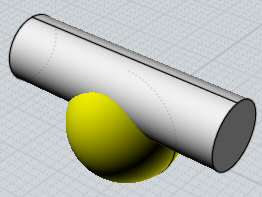
Esempio di differenza booleana tra solidi:
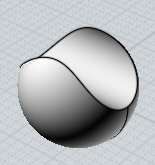
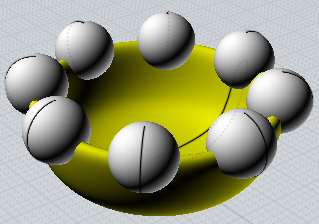

È possibile effettuare una sottrazione su un solido usando direttamente curve 2D e ottenendo un solido come risultato.
Non è necessario estrudere un oggetto 2D per ottenere un risultato solido.
:Questo è un esempio della sottrazione tra un solido e una serie di curve 2D.
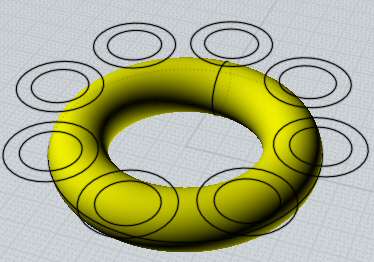

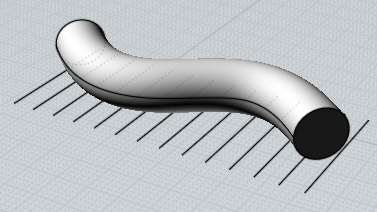
Le sottrazioni tra solido/curva possono anche essere effettuate con curve aperte.
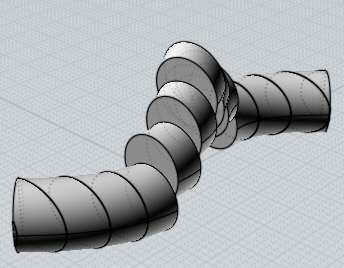
Nel seguente esempio, il solido è tagliato da segmenti di linea e come risultato si ottengono delle sezioni solide.
( nell'immagine di destra, sono state leggermente separate per una migliore comprensione).
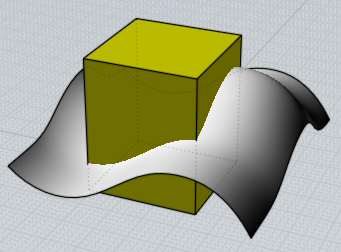
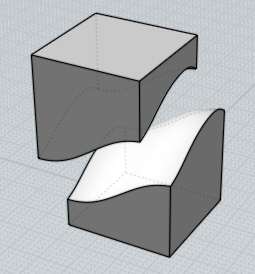
È possibile anche dividere un solido con una superfice aperta.
In questo caso, il solido viene diviso in parti separate (solide).
( sono leggemente separate solo per una migliore comprensione):
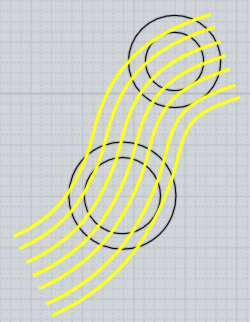
La differenza Booleana può operare anche su curve piane coplanari.


Le curve chiuse possono contenere altre curve chiuse:

 |
| Unione |
Somma più oggetti in un unico oggetto.
La somma può avvenire tra solidi e solidi o tra solidi e superfici , o tra curve 2D ed altre curve 2D.
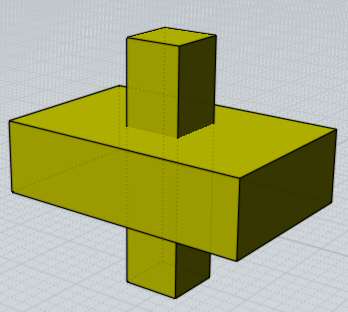
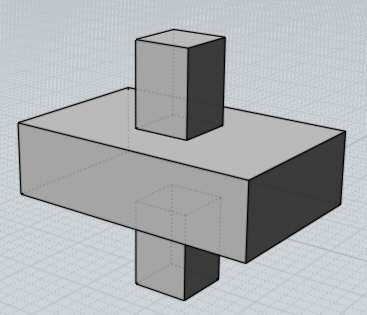
L'esempio mostra la somma di due diversi solidi separati e compenetrati.
Dopo l'operazione di Unione booleana i due parallelepipedi vengono sommati assieme.
Nei punti di intersezione vengono creati nuovi bordi, e le parti compenetrate di entrambi i solidi vengono eliminate per creare un unico volume solido.
Nello stesso modo, è possibile sommare curve che giacciono sullo stesso piano:


 |
| Inters |
L'operazione di Intersezione combina due gruppi di oggetti, dei quali mantiene l'area compenetrata o intersecata.
Gli oggetti sono trattati come due diversi gruppi.
Selezionare un primo gruppo e confermare con Prosegui il completamento della selezione, selezionare il secondo gruppo e confermare con Prosegui. I solidi possono essere intersecati con altri solidi, superfici e curve 2D.
Le curve 2D possono essere intersecate tra loro.
Le curve 2D che sono tutte sullo stesso piano creano come risultato una curva.
Curve posizionate su piani differenti possono essere combinate per produrre un solido.
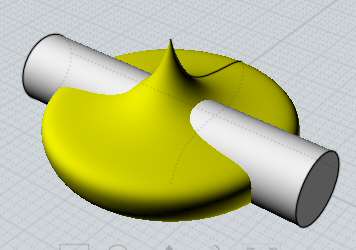
Esempio di una intersezione solido/solido:

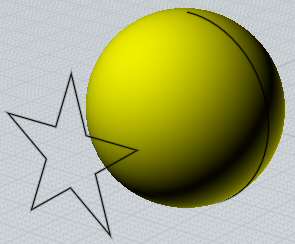
Esempio di intersezione tra un solido ed una curva 2D. (Viene considerata l'area inclusa nella curva chiusa).
L'operazione produce un risultato opposto rispetto alla Differenza booleana, che invece avrebbe creato nella sfera un'impronta a forma di stella.

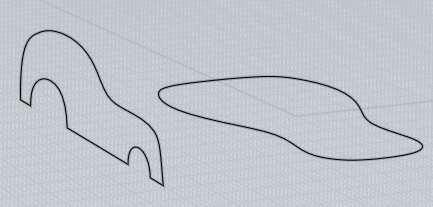
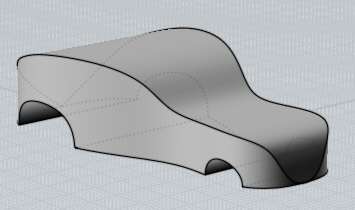
La intersezione booleana è utile per creare velocemente modelli 3D di base, come combinazione di 2 profili 2D posizionati a 90 gradi uno rispetto all'altro. Esempio: Le due curve sono intersecate per creare un solido simile alla forma di un'auto. Tramite il comando Storia è possibile modificare le curve e osservare in 3d i risultati delle modifiche.
L'uso combinato di questo comando e del comando Raccordo produce interessanti risultati:


L'intersezione booleana può essere usata con curve che si trovano sullo stesso piano.
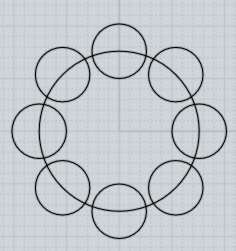

Altro esempio della intersezione tra curve:


 |
| Fusione |
L'operazione di Fusione combina due gruppi di oggetti, creando tutti i possibili oggetti derivanti dall'intersezione dei due gruppi.
I comandi booleani Differenza, Unione o Intersezione scartano sempre alcune parti, mentre il comando Fusione, pur creando delle separazioni negli oggetti nello stesso modo degli altri, mantiene tutte le parti solide.
Il comando viene usato su solidi, superfici e curve in differenti combinazioni.
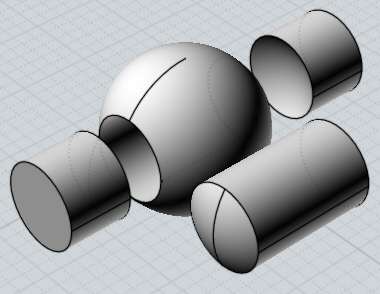
Questo è un esempio del comando booleano Fusione applicato a due solidi (i pezzi sono stati separati per una migliore comprensione):
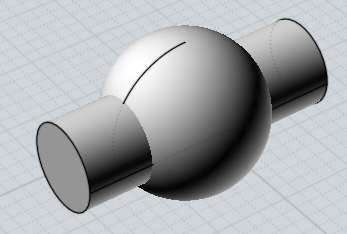
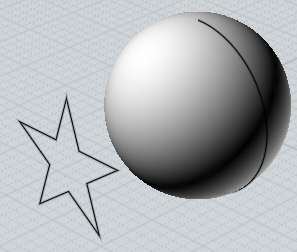
Una curva 2D può essere applicata su un solido per tagliarlo secondo la propria forma, ma tutte le parti vengono mantenute nella posizione originale.

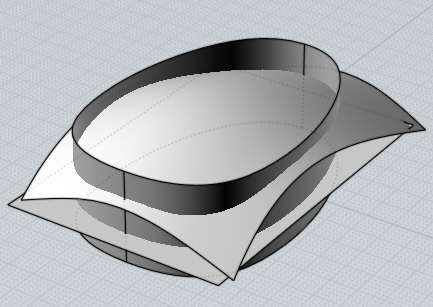
Il comando può essere usato per estrarre un volume solido comune tra un insieme di superfici intersecanti. Nota: nel seguente esempio sono stati rimossi tutti i solidi esterni creati.

Il comando fusione può anche essere usato con curve sullo coplanari.Nota: nell'esempio, le curve sono state spostate per maggiore chiarezza.:

 |
| Raccordo |
|
| Raccordo |
Genera raccordi su diversi tipi di entità.
La modalità di applicazione dipende dal tipo di oggetti selezionati.
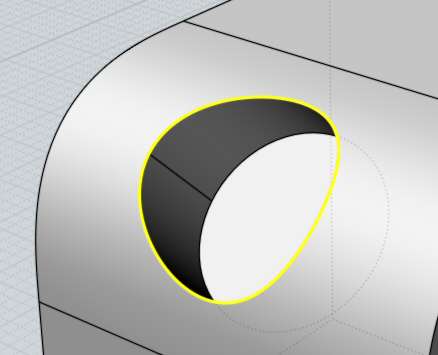
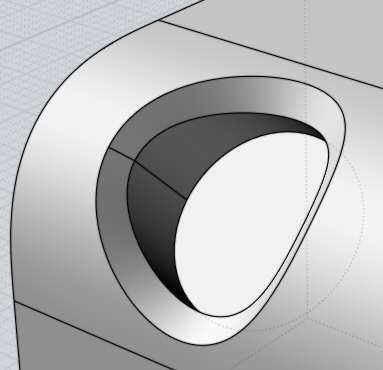
Selezionando un intero solido vengono raccordati tutti i bordi.
Selezionando alcuni bordi di un solido vengno raccordati solo i bordi selezionati.
Selezionando le facce di un solido vengono raccordati tutti i bordi che appartengono alle facce selezionate.
Selezionando 2 superfici singole viene raccordato il bordo comune tra le superfici.
Selezionando 2 curve vengono raccordate le due curve, e se necessario estese o tagliate.
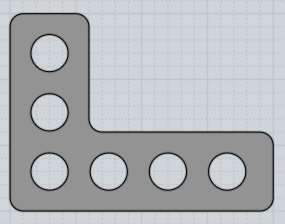
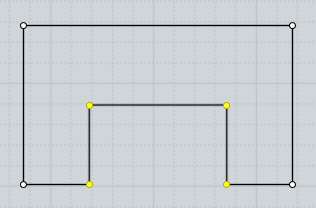
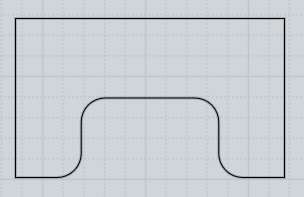
Selezionando una singola polilinea che presenta angoli (ad esempio un rettangolo) è possibile raccordare alcuni o tutti gli angoli.
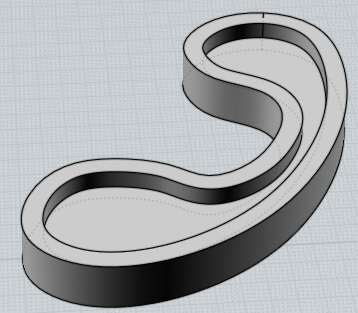
Alcuni esempi di raccordo:



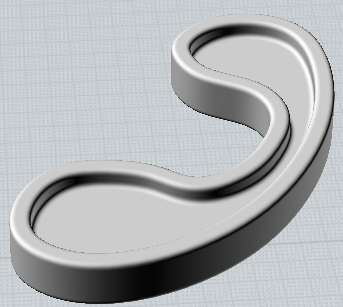
Il raggio di raccordo può essere specificato interattivamente con il mouse.
In alternativa, è possibile introdurre direttamente un valore da tastiera, senza la necessità di selezionare la casella di input.
L'opzione "Forma"permette di definire se il grado di continuità del raccordo.
L'opzione "Propagazione", attiva per i raccordi di grado G2-G4 consente di definire la propagazione della tangenza, curvatura o curvatura di curvatura.
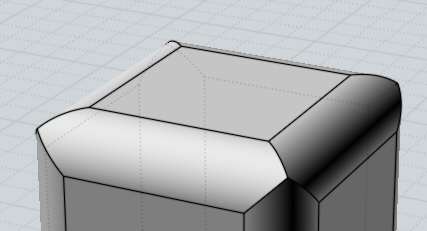
L'opzione "Spigoli vivi" definisce debbono essere creati o meno raccordi sugli spigoli.
Nella illustrazione di sinistra, l'opzione "Spigoli vivi" è disabilitata. A destra, l'opzione è attiva.

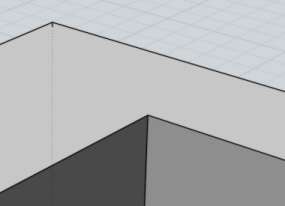
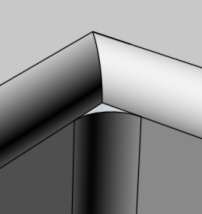
L'opzione "Spigoli vivi" dovrebbe essere disabilitata per gli spigoli interni.
A seconda dei casi, se l'opzione è attiva è possibile che il raccordo non venga prodotto o generi errori.
Nell'immagine di destra, l'opzione è disabilitata.

La generazione di raccordi è un processo complesso che utilizza molte risorse.
La presenza di molti raccordi da effettuare (ad esempio,tutti i bordi di un testo) richiede un sofisticato calcolo, e può aumentare le possibilità che si determinino errori.
Un'altra causa del possibile fallimento delle operazioni di raccordo è la scelta di un raggio inadeguato (troppo grande rispetto alle circostanze).
In caso di difficoltà, utilizzare raggi minimi di raccordo e verificare la topologia del modello. Se i raccordi sono corretti, è possibile aumentarne gradatamente il raggio.
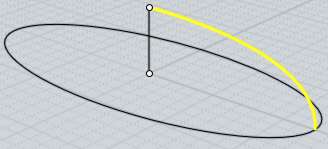
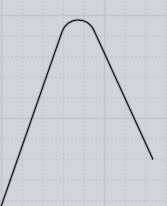
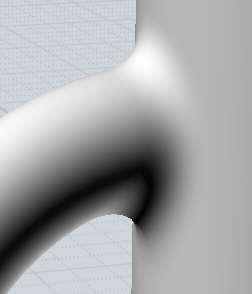
Aree convesse con un angolo acuto possono limitare notevolmente la possibilità di effettuare raccordi di raggio ampio.
Nell'esempio dimostrativo in basso, nel quale la curva rappresenta il bordo da raccordare, e le linee perpendicolari lo sviluppo di un potenziale raccordo, è evidente che nella zona caratterizzata da un piccolo raggio di curvatura la superficie del raccordo tenderebbe ad autointersecarsi, determinando errori topologici nelle superfici.
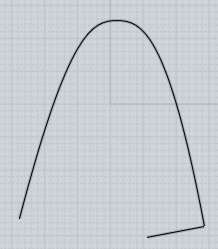
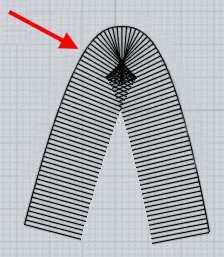
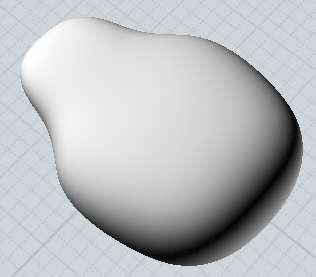
Normalmente nei solidi il raccordo viene applicato sui bordi del modello.
Una alternativa consiste nel selezionare gruppi di 2 superfici separate e raccordarle insieme (usare Modifica/Separa per separare le superfici intereressate).
Questo approccio superfice/superfice coinvolge solo le 2 superfici di volta in volta selezionate e può essere utile quando il comando di raccordo generale non genera i risultati voluti soprattutto nelle are difficili.
L'aspetto negativo è la necessità di un maggior lavoro di selezione rispetto alla procedura automatica di raccordo.
 |
| Offset |
 |
| Offset |
Crea un nuovo elemento equidistante rispetto all'elemento sorgente.
Può essere applicato a: solidi, superfici o curve.
Esempi di Offset:

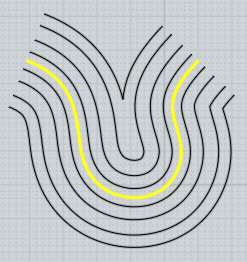

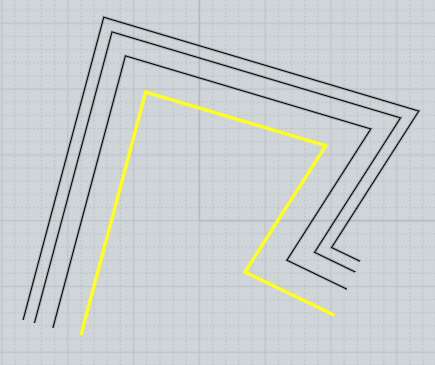
Di solito il comando Offset viene maggiormente usato per le curve, mentre il comando Guscio viene più frequentemente usato per i solidi e le superfici.
La Modalità, in caso di curve può essere:
Attraverso i punti: permette di selezionare un punto per il quale passerà la curva di offset.
Distanza: viene utilizzato il valore contenuto nel campo, ed è quindi possibile definire la direzione (interna o esterna) con un clic.
Offset per superfici:
Per le superfici o i solidi è possibile selezionare due punti per definire la distanza. In alternativa è possibile digitare direttamente il valore.
 |
| Guscio |
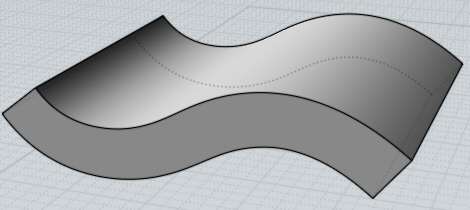
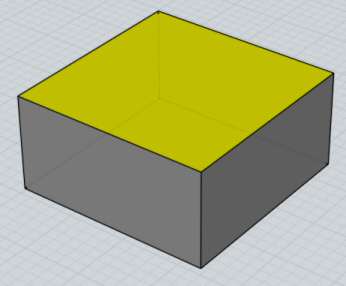
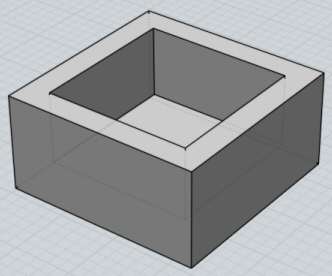
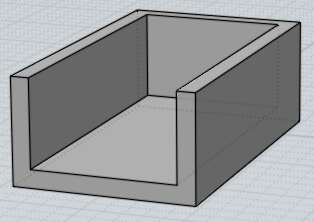
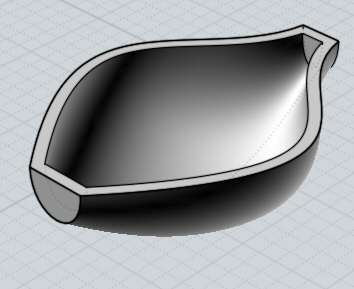
Effettua una operazione di svuotamento di un solido, definenendo lo spessore delle pareti, o ricava un solido di spessore specificato da una superficie.
Selezionando un intero solido, si otterrà una cavità interna e pareti dello spessore specificato.
Se viene selezionata una o più facce di un solido (l'impiego tipico di questo comando) le facce selezionate verranno rimosse, e si otterrà una geometria solida aperta, con lo spessore di pareti specificato.
Se viene selezionata una singola superfice, si otterrà un solido di spessore specificato.
Lo spessore può essere definito interattivamente, selezionando due punti, o inserendo il valore desiderato da tastiera. In questo caso, non è necessario selezionare prima la casella di input.
Il controllo "Lato spessore" definisce il lato dal quale lo spessore sarà aggiunto:
Interno, crea le pareti con lo spessore specificato all'interno, Esterno crea pareti con lo spessore specificato all'esterno, mentre Simmetrico crea uno spessore simmetrico (metà spessore all'esterno, metà all'interno).
È opportuno utilizzare il comando su singole facce o su solidi compleamente chiusi.
Utilizzandolo su oggetti con facce unite ma non completamente chiuse, i risultati possono risultare degenerati.
L'impiego con l'opzione Lato spessore "Interno" su modelli che presentano raccordi, in particolare se di raggio modesto, può determinare la mancata riuscita dell'operazione, se lo spessore pareti è maggiore del raggio di raccordo minimo presente sul modello. Alcuni risultati dell'operazione Guscio:



 |
| Estrusione |
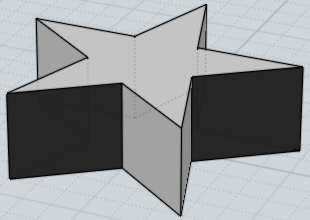
Crea solidi o superfici estrudendo facce o curve di base verso una specifica direzione, o lungo una curva di percorso.
Gli oggetti da estrudere possono essere curve (aperte o chiuse) e facce.
Le curve chiuse possono dar luogo ad oggetti solidi e superfici, mentre l'estrusione di curve aperte genera in ogni caso superfici.
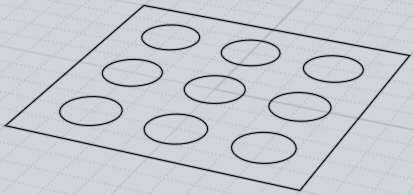
Le curve chiuse possono contenere altre curve chiuse nidificate, per creare forature e impronte nell'oggetto finale.
La direzione può essere assegnata interattivamente con l'uso del mouse, e nelle impostazioni predefinite è ortogonale al piano contenente l'oggetto da estrudere.
Il pulsante Direzione consente di definire la direzione ed elevazione dell'estrusione tramite due punti.
In questo modo, l'estrusione può avvenire lungo una linea angolata, ed è possibile far coincidere i due punti con i vertici di un oggetto esistente, in modo che il risultato dell'estrusione abbia la stessa elevazione dell'oggetto di riferimento.
Esempi di estrusioni:


Oltre ad avvenire lungo un segmento di retta, l'estrusione può avvenire lungo un percorso specificato, selezionando l'opzione "Definisci percorso" e quindi facendo clic sul percorso designato. Nel comando Estrusione il profilo estruso è sempre parallelo a se stesso, a differenza di quanto accade nel comando Sweep, nel quale il profilo è sempre perpendicolare alla curva di percorso.
Nella Estrusione lungo un percorso, le superfici prodotte possiedono gli stessi punti di controllo delle curve usate per generarle. Questo consente di effettuare eventuali successive deformazioni delle superfici tramite punti di controllo in modo più agevole.
Esempio di estrusione lungo un percorso:


 |
| Loft |
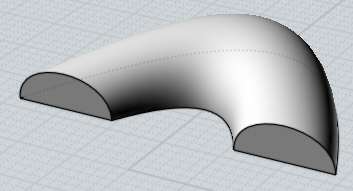
Crea solidi o superfici definiti da una serie di sezioni.
Il termine Loft deriva dal nome degli edifici utilizzati per le costruzioni su chiglie navali, nelle quali veniva appunto utilizzata una tecnica di costruzione per sezioni e fasciame.
Esempio di oggetti ottenuti con il comando Loft:


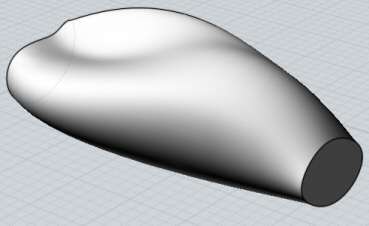

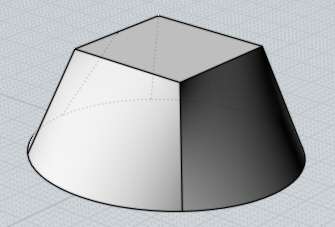
È possibile definire i parametri di stile per il Loft.
"Normale" Crea una superficie raccordata, passante attraverso le sezioni definite.
"Morbido" Crea una superficie guidata dalle sezioni, ma non è necessariamente passante attraverso di esse.
Consente di costruire superfici con una curvatura particolarmente regolare.
"Rigoroso" Crea superfici lineari non raccordate, passanti per ciascuna sezione
MoI allinea automaticamente le sezioni per minimizzare le deformazioni, ma consente comunque di definire l'allineamento in modo manuale.
Nel caso di impiego di sezioni definite da curve aperte, prima di confermare l'esecuzione è possibile, facendo un clic sulla relativa curva, invertire la direzione di una sezione.
Nel caso di impiego di sezioni definite da curve chiuse, su ciascuna curva verrà rappresentato il punto di allineamento, che se necessario può essere trascinato in una diversa posizione lungo la rispettiva curva, per introdurre una deformazione di torsione.
Una parte del processo di Loft consiste nel ridefinire ove necessario la geometria delle curve di sezione utilizzate (ad, esempio, nel caso in cui utilizzino un diverso numero di punti di controllo).
Le opzioni relative alle sezioni consentono di controllare la modalità del processo di Loft:
"Auto": Definisce la struttura delle curve di sezione in modo automatico.
Il sistema utilizza l'opzione "Esatte" o l'opzione "Adattate" a seconda della complessità delle superfici generate.
"Esatte": Utilizza le sezioni specificate, senza apportare modfifiche.
In alcuni casi, può dar luogo a superfici molto complesse.
"Adattate": Il sistema ricostruisce tutte le curve di sezione, in modo da garantire una superficie più omogenea.
"N. Punti": Permette di definire il numero di punti da considerare nella rigenerazione delle curve di sezione.
Questo consente di ottenere una superfice molto uniforme, ma con il rischio se i punti sono insufficienti di perdere dettaglio.
 |
| Sweep |
Crea un solido o un superfice di scorrimento, congiungendo una serie di sezioni guidate da una o due curve di percorso.
Selezionare le sezioni, attivare il comando Sweep e quindi selezionare la o le curve di percorso.
Sono disponibili diverse opzioni ed il risultato varia se si usano una o due curve di percorso.
Sweep con un percorso: Lo Sweep con un solo percorso raccorda le sezioni selezionate, considerando una curva di percorso alla quale le sezioni vengono rese perpendicolari.
È il comando pricipale per la realizzazione di superfici tubolari. Le sezioni possono essere posizionate direttamente sulla guida, o sul piano di costruzione.
In questo caso, MoI automaticamente muove e ruota le sezioni, collocandole opportunamente lungo il percorso.
Per abilitare il posizionamento automatico, è necesario che le sezioni siano posizionate fuori dal riquadro di ingombro della curva di percorso.
Esempi di sweep con una guida:
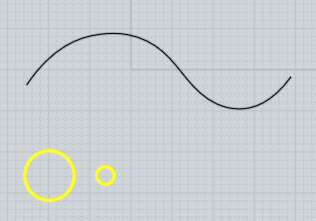
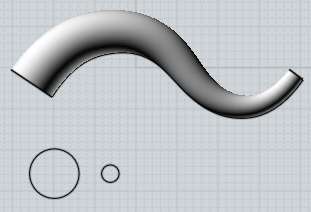
Nota: con l'autoposizionamento, indipendentemente da dove siano collocate sul piano, nella costruzione della superficie, le curve di sezione vengono applicate da sinistra a destra, e distribuite in modo equidistante lungo la curva di percorso.

Le opzioni presenti nell'elenco "Estremità" consentono di produrre superfici e solidi convergenti verso un punto all'inizio, alla fine o da entrambi i lati.
Le opzioni presenti nell'elenco "Estremità" consentono di produrre superfici e solidi convergenti verso un punto all'inizio, alla fine o da entrambi i lati.
Normalmente, durante lo scorrimento della sezione sul percorso, si verifica una graduale rotazione. Questa rotazione è controllata dal parametro Torsione, che può assumere due valori:
| Libera: |
La sezione viene ruotata in modo naturale rispetto a tutti gli assi.
|
| Piana : |
La rotazione avviene soltanto lungo l'asse Z, e la sezione viene mantenuta stabile rispetto al piano di base XY. Non può essere usata con percorsi tangenti all'asse Z.
|
Nell'esempio è possibile valutare l'effetto del parametro
Torsione applicato alle stesse curve di base. Nella seconda immagine viene usata la torsione "
Libera", mentre per l'ultima la torsione "
Piana"
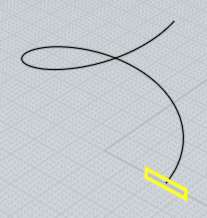
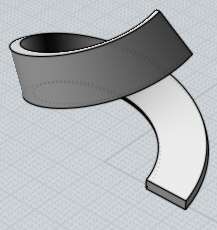
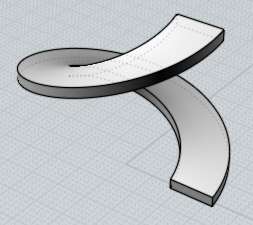
L'opzione "Percorso di scala" permette di introdurre una ulteriore deformazione dello Sweep.
La superficie prodotta dallo Sweep originale viene ridimensionata in relazione al percorso utilizzato.
Ciò permette di controllare durante tutta la lunghezza la deformazione dello Sweep.
Se il percorso di scala è attivo, si può usare l'opzione "Mantieni altezza" per controllare se il ridimensionamento viene applicato in una sola direzione, o se viene invece applicato uniformemente su entrambe le direzioni.
L'impiego di un percorso di scala permette di affinare ulteriormente la forma dello Sweep usando una sola curva. Questo metodo offre un controllo più semplice rispetto all'impiego di molti profili.
Il percorso di scala deve includere l'intera lunghezza dello Sweep.
Per realizzare superfici particolari, lo Sweep consente di utilizzare due percorsi anzichè uno.
I profili sono posizionati direttamente sulle linee guida o, come per lo Sweep con guida singola, possono anche essere posizionati piatti sul piano ma lontano dalle linee di guida (fuori dal rettangolo di ingombro).
Esempio di Sweep con due percorsi:
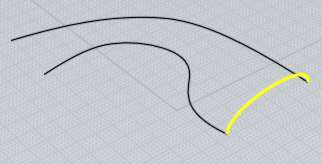
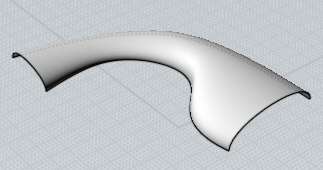
Se viene attivata l'opzione "Mantieni altezza", le sezioni vengono estese in una sola direzione fino a toccare le linee di percorso.
Se l'opzione è disattivata le sezioni vengono estese uniformemente in tutte le direzioni, fino a toccare le linee di percorso.
Esempio di Sweep con due percorsi e un percorso di scala:
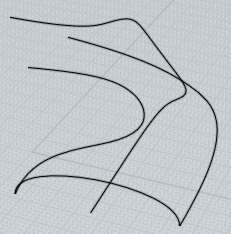
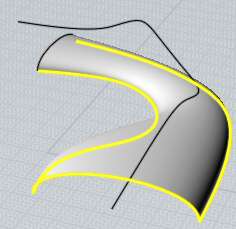
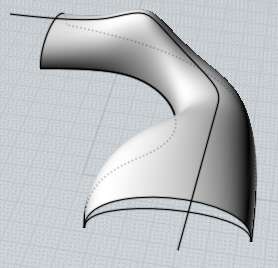
L'opzione "Mantieni tangenza" viene usata in combinazione con il comando Rifletti, per fare in modo che le superfici riflesse conservino una continuità di tangenza. Nell'esempio successivo, è interessante verificare che, dopo l'esecuzione del comando Rifletti, le due superfici ottenute tramite lo Sweep presentano un difetto di continuità:
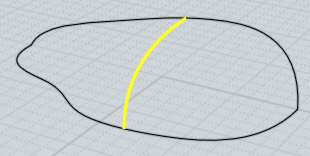
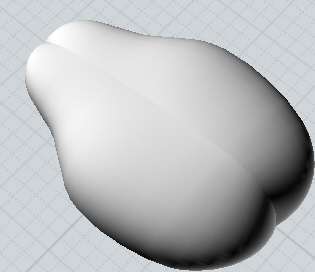
Attivando l'opzione "Mantieni tangenza" si elimina questo tipo di problematica. Per poter attivare questa opzione, le sezioni debbono essere costituite da curve piane, con la stessa direzione tangente lungo il percorso, e debbono essere parallele tra loro. Nell'esempio successivo, la superficie di Sweep è stata ottenuta con l'opzione "Mantieni tangenza" attiva, e successivamente è stata riflessa.